Раздел
Описание этого раздела готовится
Инструкция по этому разделу появится позже. Если нужна помощь уже сейчас — напишите в поддержку из личного кабинета.
Установка Graze
Полное руководство по установке Graze Farming Bot
1. Скачать Graze
Загрузите последнюю версию программного обеспечения
Для начала загрузите последнюю версию нашего программного обеспечения Graze. Этот полный пакет включает в себя все необходимые файлы для установки.
Нажмите кнопку «Скачать лаунчер» и сохраните файл в папку «Загрузки»
Дождитесь завершения загрузки перед переходом к следующему шагу
Если Windows Defender заблокирует файл — нажмите «Подробнее» → «Запустить в любом случае»
Последняя версия • Windows 10
2. Извлечь файлы бота
Распакуйте загруженный архив
После загрузки Farming Bot распакуйте файлы в удобное для вас место на компьютере
Нажмите правой кнопкой мыши по ZIP-архиву → выберите «Извлечь все»
Выберите папку: Рабочий стол или Документы
После распаковки вы увидите: Graze.exe, папку config и другие файлы
3. Установите LD Player 9
Необходимый эмулятор Android для работы бота
Для работы Graze Farming Bot требуется эмулятор LD Player 9
Скачайте установщик с официального сайта LD Player
Запустите установщик и следуйте инструкциям мастера установки
После завершения — запустите LD Player
Скачать LD Player 9
Официальный сайт • Бесплатно
4. Настройка параметров LD-плеера
Оптимальные настройки для работы бота
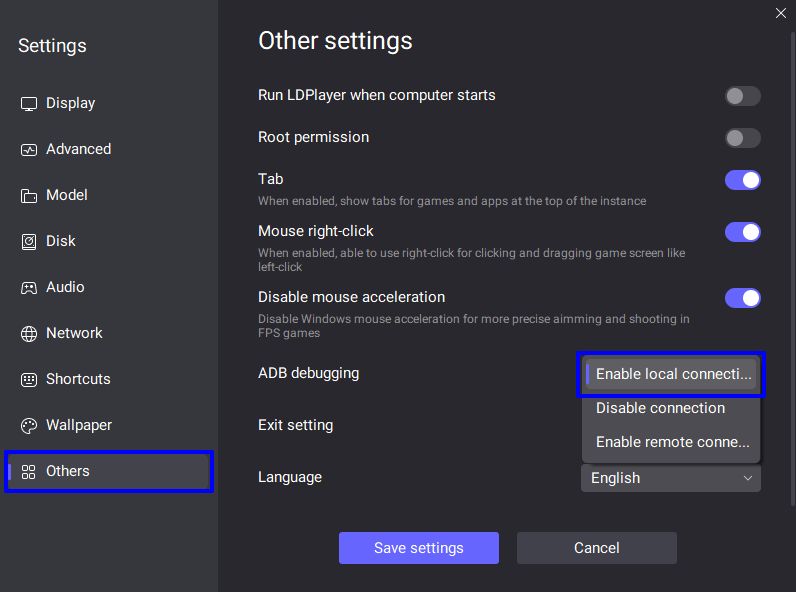
Откройте настройки LD Player — значок шестеренки на боковой панели
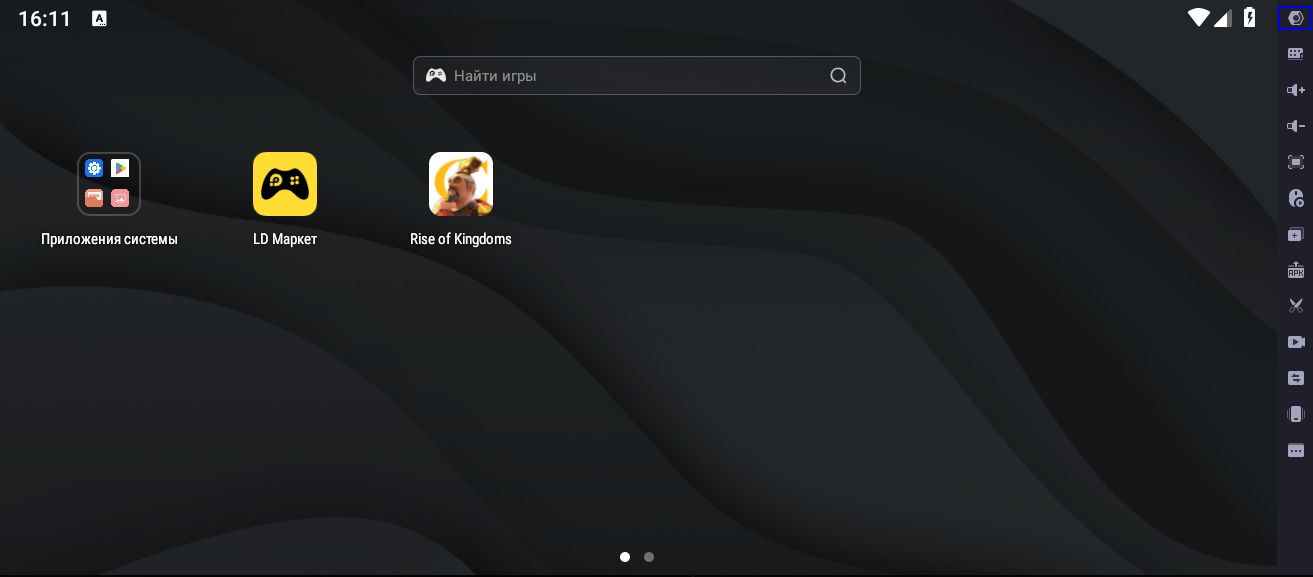
Перейдите в раздел «Настройки дисплея» → разрешение 1280×720, DPI 240
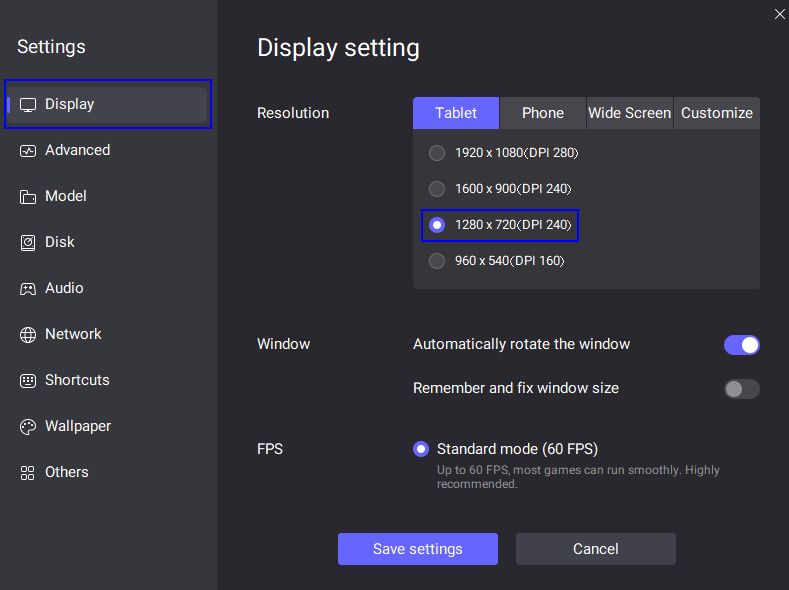
В «Дополнительных настройках» включите Local ADB
Сохраните настройки и перезапустите LD Player
5. Установите игру Rise of Kingdoms
Установите игру на эмулятор LD Player
Откройте LD Player и запустите Google Play Store
В поиске найдите Rise of Kingdoms
Нажмите «Установить» и дождитесь завершения установки
После установки — запустите игру и выполните первоначальную настройку
6. Подключение бота к эмулятору
Подключите Graze к вашему экземпляру LD Player
Запустите Graze.exe из извлечённой папки
Убедитесь, что LD Player запущен
Авторизируйтесь в главном окне — введите ваш логин и пароль от аккаунта
Если ещё нет аккаунта — нажмите «Регистрируйся» для перехода к окну регистрации
7. Настройте интерфейс и язык под себя
Выберите удобный язык интерфейса
На окне авторизации нажмите на кнопку «Смена языка»
Также можно нажать на иконку шестеренки в основном окне функционала и в настройках поменять язык на нужный
8. Настройка языка интерфейса
Переключите язык интерфейса бота на English
Перейдите в настройки смены языка. Смените язык интерфейса на English.
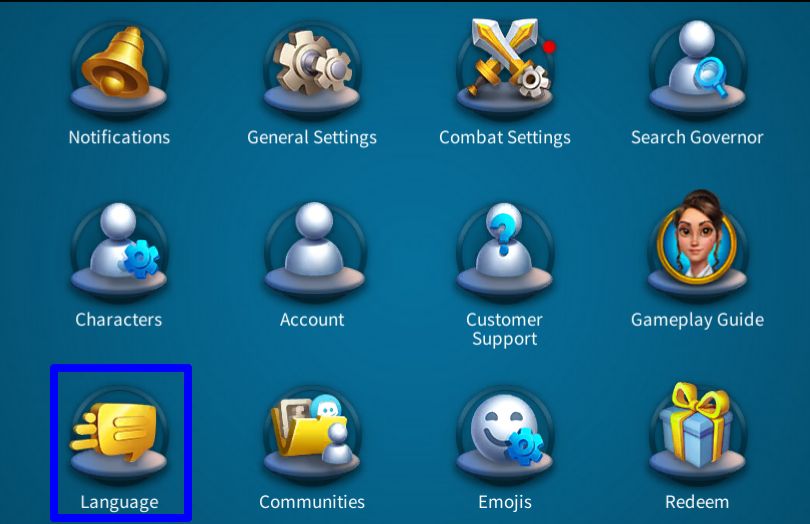
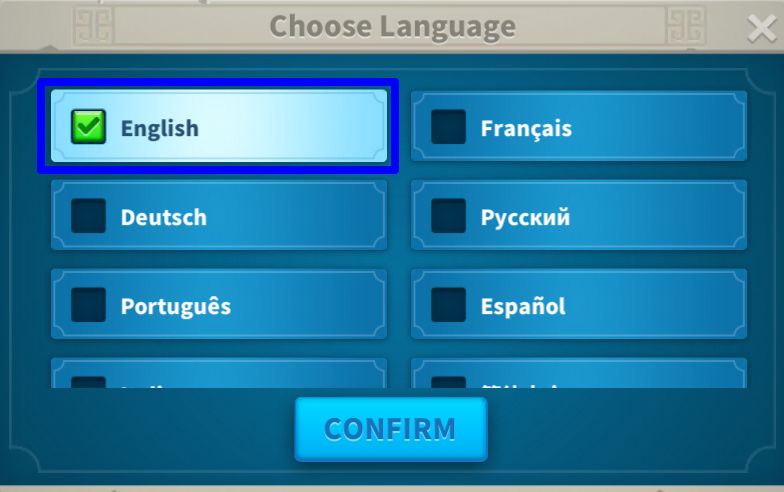
Это необходимо для корректной работы бота, так как все элементы интерфейса оптимизированы под английскую версию игры.
9. Иконка игры на главном экране
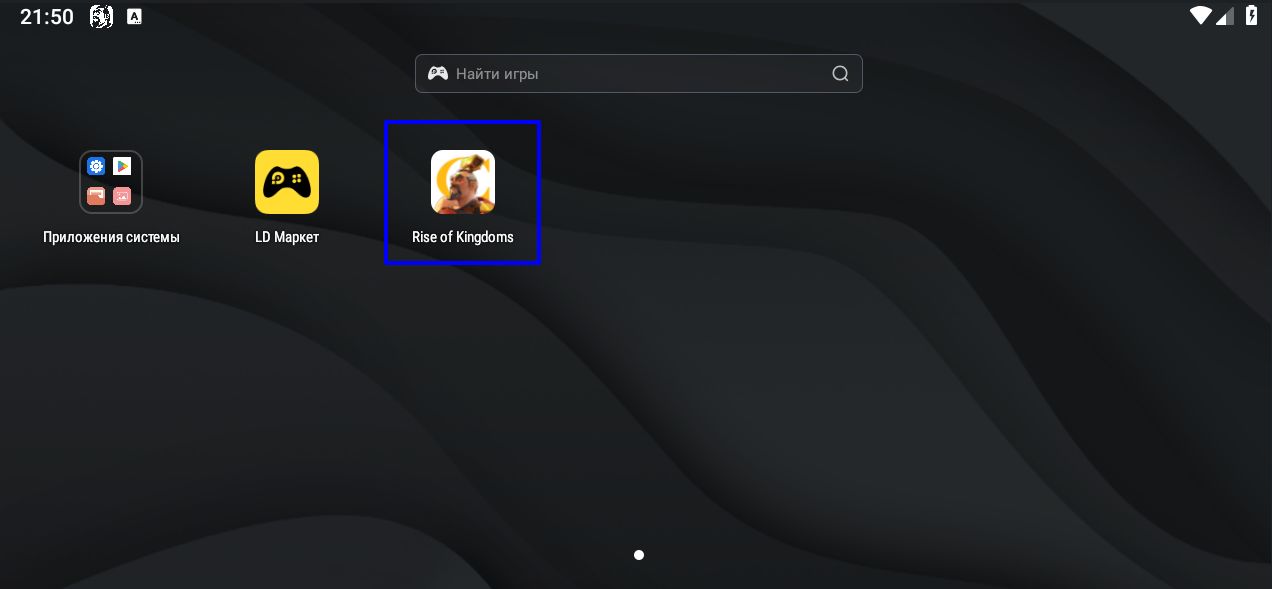
Как вынести ярлык Rise of Kingdoms на главный экран LD Player
На главном экране LD Player откройте меню всех приложений, найдите Rise of Kingdoms, зажмите иконку и перетащите её на главный экран.
Готово! Теперь иконка игры отображается на главном меню LD Player для быстрого запуска.
Настройка бота
Настройте аккаунты, персонажей и задачи бота
1. Настройка аккаунтов и персонажей
Добавьте и настройте ваши игровые аккаунты
Добавление аккаунтов
Кликаете на иконку персонажей/аккаунтов. Добавляете вашу почту от аккаунта.
❗ ВАЖНО: Аккаунты привязываются только через почту. Входы через AppStore, GooglePlay — не поддерживаются.
Чтобы проверить вашу почту, зайдите в ваши аккаунты в игре и проверьте, чтобы был такой значок
.
Настройка языка интерфейса
Перейдите в настройки смены языка. Смените язык интерфейса на English.
Управление аккаунтами
Аккаунты можно подключить и отключить. Чтобы понять, что аккаунт отключен, посмотрите на кружок:
Горит = включен
Не горит = отключен
Настройка персонажей
Выбираете нужный аккаунт и к нему выбираете нужных персонажей.
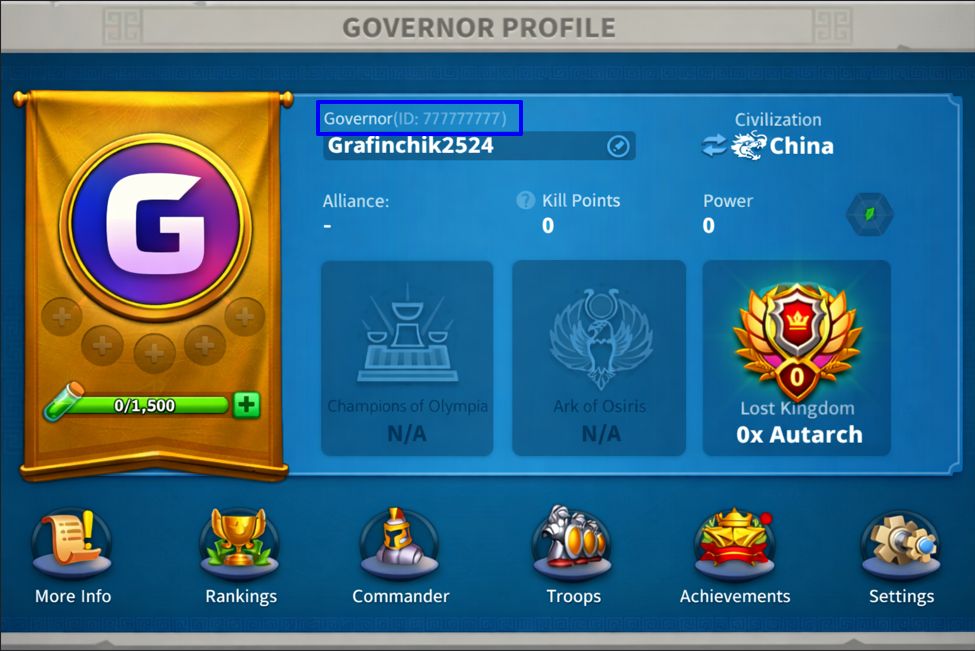
Желательно указывать к каждому персонажу ID персонажа. ID вы можете узнать в самой игре в вашем профиле. Данные числа вписываете к персонажу.
Там же вы можете узнать ваш ник, который нужно вводить 1 в 1 как он есть, без ошибок.
Также тэг альянса, впереди ника указывать не нужно в начале!
Индикаторы статуса
Красная кнопка — включен ли персонаж для обработки или нет
Зеленая — был ли обработан персонаж в последнем цикле запуска
Важно: При выставлении настроек обязательно выберите нужного персонажа.
2. Настройка задач бота (функционал)
Выберите и настройте нужные функции бота
Выбираете нужный функционал в вкладке, нажимаете на кнопку с нужным функционалом. Настраиваете как вам удобно — все настройки простые в понимании.
Дополнительная информация
Также рядом с некоторыми функциями стоит кружок. Нажав на него, рекомендую ознакомиться с функционалом и правилами для настройки параметров.
Аккаунты
Управление игровыми аккаунтами
1. Аккаунты
Добавление и управление аккаунтами
Добавление аккаунтов
Кликаете на иконку персонажей/аккаунтов. Добавляете вашу почту от аккаунта.
❗ ВАЖНО: Аккаунты привязываются только через почту. Входы через AppStore, GooglePlay — не поддерживаются.
Чтобы проверить вашу почту, зайдите в ваши аккаунты в игре и проверьте, чтобы был такой значок
.
Управление аккаунтами
Аккаунты можно подключить и отключить. Чтобы понять, что аккаунт отключен, посмотрите на кружок:
Горит = включен
Не горит = отключен
Персонажи
Создание и настройка игровых персонажей
1. Создание персонажа
Выберите аккаунт и создайте персонажа по правилам
Правила заполнения ника
Без тегов: Вводите ник персонажа без тэга, если он есть. Пример: из ˣʸᶻGraze пишите просто Graze.
Точность: Ник заполняйте так, как он у вас есть. Если ваш ник: Graze, вы и пишите Graze. Не Raze, gRaZe, Graz и т.д.
ID персонажа: Также желательно укажите ID персонажа в настройках бота.
Добавление в избранное
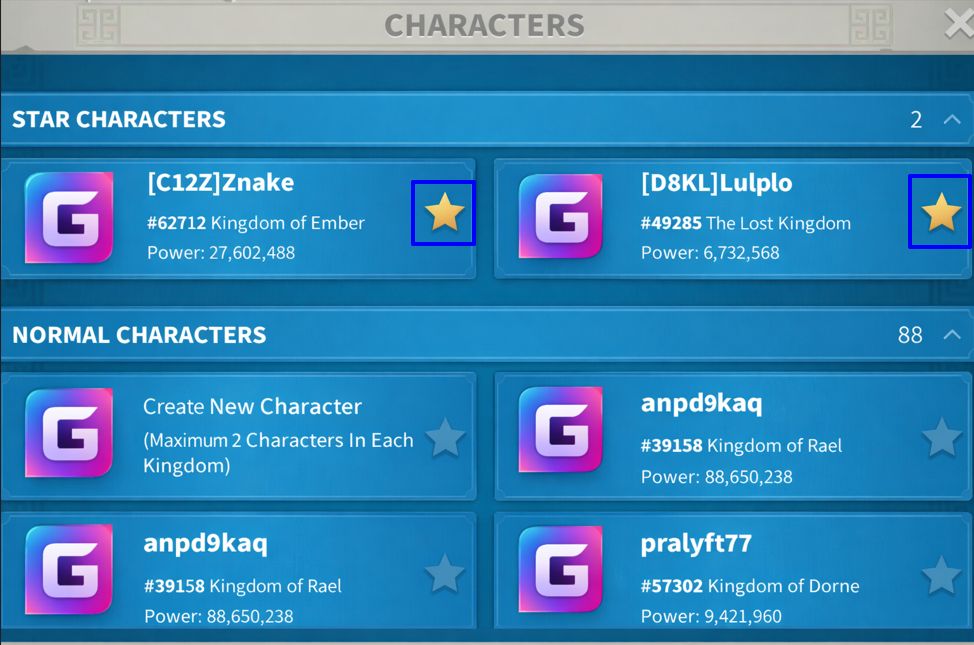
Зайдите в персонажей и выберите нужных персонажей для обработки в избранное.
Если ваш персонаж находится в избранном, то при смене персонажа у него показывается иконка золотой звезды.
Где найти ID персонажа
На скрине показано, где брать ID.
Настройки фарма
Автофарм, циклы, переподключение и отдых
1. Циклы автофарма
Как работает автоматический сбор ресурсов
Автофарм работает циклами. Один полный проход по всем выбранным персонажам — это 1 цикл.
После завершения цикла софт автоматически запускает следующий, пока активна функция фарма.
Вы сами настраиваете автофарм под себя: выбираете ресурсы, уровни плиток и количество маршей.
2. Переподключение
Автоматический перезаход в аккаунт
Переподключение — автоматически перезаходит в персонажа, если вы были на нём дольше выбранного промежутка времени.
Это гарантирует, что бот не «зависнет» надолго на одном аккаунте и продолжит фарм по очереди.
3. Отдых и паузы
Настройка перерывов между действиями
После циклов и во время работы софт использует паузы. Вы можете выбрать их длительность:
Короткие — быстрые перерывы
Средние — умеренный отдых
Долгие — длительный простой
4. Наши рекомендации
Оптимальные настройки по умолчанию
Переподключение: каждые 10 минут.
Отдых: средний.
Эти настройки уже стоят у вас по умолчанию и подходят большинству пользователей.
Ресурсы
Настройка фарма ресурсов
1. Фарм ресурсов
Настройка автоматического сбора ресурсов
Включение / отключение функции
Этот кружок показывает отключена функция или включена.
Настройка маршей
Важно: Обязательно выберите хотя бы 1 марш, чтобы включить функцию фарма ресурса.
Максимум можно выбрать 5 маршей.
Иконки ресурсов
Иконки показывают какой ресурс вы настраиваете в данный момент.
Уровень плиток
Уровень плиток — это уровень плиток, которые будут копаться.
Примечание: Если во время фарма нету например 6 уровня плитки золота, то софт автоматически будет фармить на 1 уровень ниже, то бишь 5.
2. Бафы на скорость сбора
Автоматическое применение усилений сбора ресурсов
Как это работает
Бафы на скорость сбора — автоматически применяет усиления для ускорения сбора ресурсов.
Чтобы они были активны, вам нужно выбрать 1 из 2 кнопок: либо 8-часовой бафф, либо 24-часовой бафф.


Бот сам отслеживает окончание действия баффа и при необходимости применяет новый, обеспечивая непрерывный бонус к скорости фарма.
Важно: Выберите только одну из двух опций. Если не активировать ни одну кнопку, баффы применяться не будут.
Полезное
Дополнительные полезные функции бота
Кнопка Toggle должна быть активна, чтобы функция работала. Если она не активна — функция не работает.
1. Фарм ключей таверны (Бесплатных)
Автоматизация различных действий в игре
Чтобы начать фарм из следующих функций:
Нажмите на кнопку выбранной функции, и кнопка должна быть активной.
Ключи таверны
Ключи таверны — автоматически открывает бесплатные ключи в таверне. 


Бот будет регулярно проверять наличие доступных бесплатных ключей и открывать их без вашего участия.
Функция позволяет не пропускать ежедневные награды из таверны и ускоряет прогресс.
2. Автопомощь (Прожатие ручек)
Помощь союзникам в альянсе
Автопомощь — автоматически прожимает ручки помощи союзникам в альянсе.
Ускоряет исследования, постройку и лечение ваших соклановцев без вашего участия.
Помогает поддерживать активность в альянсе и зарабатывать очки взаимопомощи. 
3. Сбор ресурсов с территории альянса
Автоматический сбор ресурсов
Сбор ресурсов — автоматически собирает ресурсы на территории вашего альянса.
Позволяет быстро пополнять запасы, используя ресурсные точки непосредственно на землях альянса.
Функция экономит время на поиск плиток и обеспечивает стабильный приток ресурсов.
4. Технологии альянса
Автоматическое улучшение технологий
Технологии альянса — автоматически улучшает доступные технологии в вашем альянсе.
Помогает альянсу быстрее развиваться и получать полезные бонусы без вашего контроля.
Бот проверяет возможность старта нового исследования и активирует его при наличии ресурсов.
5. Сундуки/Подарки альянса
Сбор всех доступных сундуков
Сундуки — собирает сундуки альянса с фортов и сундуки с доната альянса.
Вы не пропустите ни одной награды за форты или пополнения в хранилище альянса.
Функция регулярно проверяет наличие новых подарков и автоматически забирает их.
6. Чтение почты
Автоматический сбор наград из писем
Чтение почты — автоматически читает все письма в игровой почте и собирает награды из них.
Вы не пропустите награды за события, компенсации и системные подарки — бот заберёт всё сам.
Функция проверяет почту регулярно, позволяя не захламлять ящик и вовремя получать ресурсы.
Форты
Фарм фортов, настройка райли и расширенный режим
Кнопка Toggle должна быть активна, чтобы функция работала. Если она не активна — функция не работает.
1. Фарм фортов
Настройка автоматического поиска и зачистки фортов
Уровень фортов
Выберите уровень (или несколько уровней) фортов для поиска. Алгоритм работает по приоритету: сначала ищется старший из выбранных, затем младший.
Пример: если выбраны 5 и 4 уровни, бот сначала попытается найти форт 5-го уровня. Если не найдёт — будет искать 4-й. Если недоступны оба — возьмёт паузу и повторит поиск позже.
Выбор отрядов
Важно: если вы выбираете слоты 1–7, вы должны заранее настроить их вручную в игре. Бот просто вызовет заданный пресет.
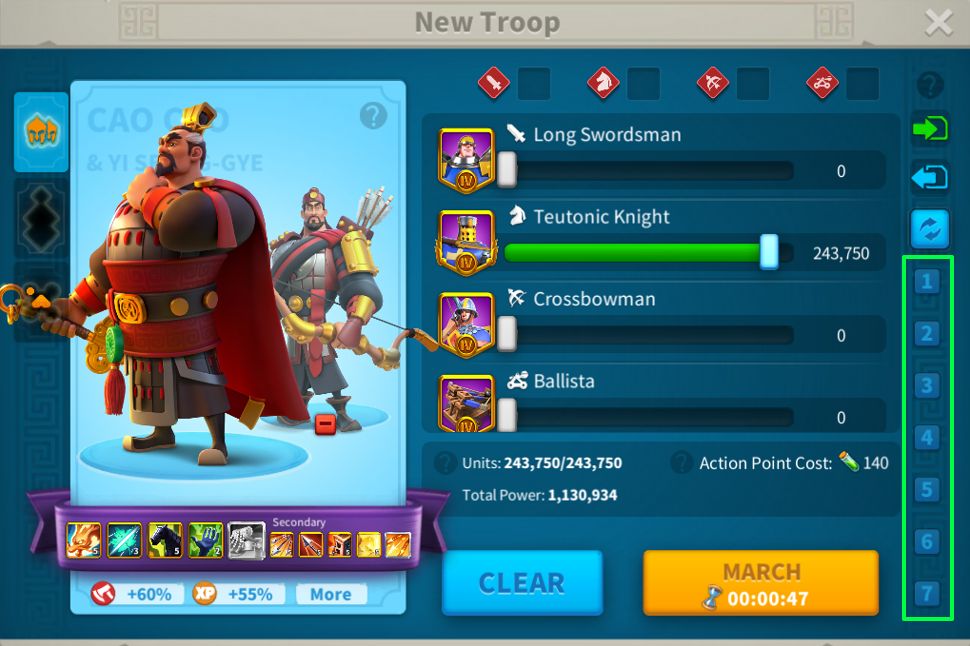
0 — Стандартный марш: если выбран «0», бот проигнорирует квадраты и сразу нажмёт жёлтую кнопку March, отправляя стандартный отряд.
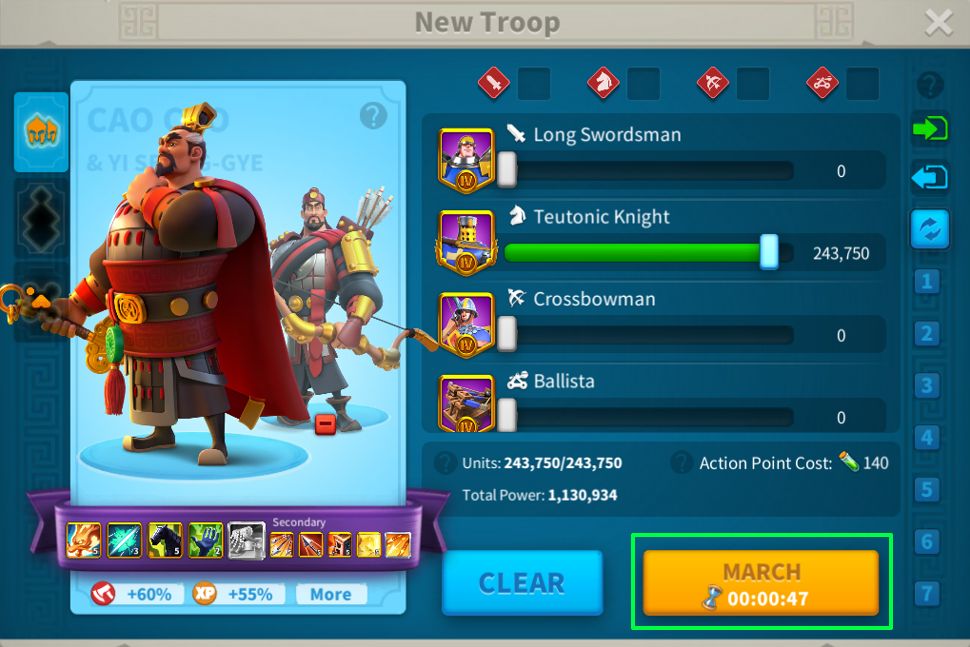
Количество маршей
По умолчанию можно выбрать только 1 марш для создания собственного райли (ограничение игры).
Чтобы задействовать 2 и более маршей, необходимо активировать «Расширенный режим».
Расширенный режим
Принцип работы: бот создаёт своё райли и присоединяется к чужим. Для чужих не используются квадраты 1–7 — заходит стандартным маршем.
Пример: если выбрано 3 марша, то 1 пойдёт на создание своего форта, а оставшиеся 2 — на присоединение к райли других игроков.
Ограничение: если режим отключен, вы не сможете выбрать больше 1 марша, и бот будет фармить форты исключительно самостоятельно.
Дополнительные фильтры
Пополнение очков действия (ОД). Если функция отключена, бот не тратит предметы на восстановление ОД и останавливает фарм, когда очки заканчиваются. Рекомендуется держать включённой.
5.1 Тип войск. Фильтр для поиска чужих райли. Позволяет искать форты только с определённым типом юнитов: пехота, кавалерия или лучники.
5.2 Максимум игроков в форте. Ограничение на заполненность чужого райли. Если стоит лимит 2, бот зайдёт только когда внутри 1 человек. При 2 и более — пропустит.
5.3 Максимальное расстояние. Ограничение по дальности до цели. При лимите 50 км бот проигнорирует форт на расстоянии 53 км.